martes, 27 de noviembre de 2018

CRONOGRAMA VALORIZADO CON MICROSOFT PROJECT

Buen día amigos de Mundo Project !!

Volvemos una vez con un vídeo para utilizar esta hermosa herramienta como lo es Microsoft Project en la elaboración de Cronograma Valorizado, no nos equivoquemos más y hagamos más fácil nuestra vida laboral...


Empecemos !!


***Cualquier consulta escríbenos mediante Consulta o de lo contrario envíanos tus preguntas al correo alfonso414@hotmail.com en caso desees adjuntar algún archivo.***


Todos somos MUNDO PROJECT !!

sábado, 17 de noviembre de 2018

CONSULTA: PERIODO DE SUSPENSIÓN DE LABORES Y REPROGRAMACIÓN A LA FECHA DE REINICIO

Edwin Juro Pérez desde Tarma-Perú nos hace la siguiente consulta:

"Buen día, estamos en una obra pública de 180 días calendarios donde su inicio de obra es el 15-02-2018 y fin 13-08-2018, la cual por no absolución de consultas se suspendió el 26-06-2018 y se volvió a iniciar el 01-09-2018 (lo cual nos pidieron reprogramación con nueva fecha fin el 18-10-2018), para ello hicimos una reprogramación en el Gantt de Seguimiento haciendo la línea base del cronograna inicial y colocamos como fecha de estado el 01-09-2018 para luego colocar el %completado de cada tarea hasta la fecha suspendida 26-06-2018 y luego reprogramar el saldo desde el reinicio o fecha de estado colocado, al reprogramar se pasó de la nueva fecha fin 18-10-2018 lo cual comencé a modificar los días restantes y lo cuadré hasta la nueva fecha fin, ahora nos aprobaron una ampliación de plazo por la demora de la absolución de consultas lo cual nos dieron 2 meses teniendo como nueva fecha fin el 17-12-2018 y ahora no sé cómo reprogramar. ¿Hice bien la primera reprogramación o como se realiza? ¿Cómo reprogramo los días restantes con mi nueva ampliación de plazo sin mover mi reprogramación anterior? Muchas gracias". 


Respuesta de Mundo Project:

Hola Edwin y seguidores de Mundo Project, pasó a responder con todo gusto lo siguiente:


Es un poco larga la pregunta, pero explicaremos la base para que puedan usar el Microsoft Project de manera adecuada.


Primero debemos entender que la parte de Control y Seguimiento es utilizada mayormente para una programación interna, la cual varía mucho del cronograma del Expediente Técnico, además también contiene dentro de cada actividad los recursos humanos, materiales, entre otros.


Cuando inicia la obra ya tenemos una programación en base a lo que realmente creemos que llevará al proyecto a terminar en el tiempo establecido y con el menor costo posible.


A continuación coloco el siguiente ejemplo:


1- Supongamos que tenemos la siguiente programación la cual tiene una Fecha de Comienzo el día 30/07/18, tenemos una Fecha de Estado el día 08/08/18 que es la fecha hasta donde se trabajó debido a una suspensión de labores, como podemos observar a la Fecha de Estado ya tengo actualizado mi cronograma en base mi avance en obra.


2- Una vez solucionado el problema que dio origen a la suspensión se reinician los trabajos el día 15/18/18 para lo cual en el calendario de nuestro proyecto colocamos una excepción con el nombre Suspensión por No Absolución de Consultas así como los días que durará esta suspensión en este caso desde el 09/08/2018 hasta el 14/08/2018 como se muestra en la siguiente imagen:


3- Tenemos ahora el periodo de suspensión como Días No Laborables el cual podemos notar rápidamente con el resaltado verde en dichas fechas; y el porcentaje de trabajo a realizar en cada tarea así como las tareas aún no iniciadas se desplazan a nuestra fecha de reinicio de labores


4- Finalmente establecemos una segunda Línea Base con nuestro nuevo cronograma y seguimos controlando nuestra obra sin mayor problema, cabe indicar que esta es la mejor manera de realizar un nuevo inicio de trabajos ya que si lo realizamos por ejemplo mediante división de tareas Project colocará costos en esos días sin labores de manera prorrateada lo cual no representaría un caso real en algún proyecto. 


Hemos aprendido algo más sobre esta gran herramienta de trabajo.


***Cualquier consulta escríbenos mediante Consulta o de lo contrario envíanos tus preguntas al correo alfonso414@hotmail.com en caso desees adjuntar algún archivo.***


Todos somos MUNDO PROJECT !!

jueves, 8 de noviembre de 2018

CONSULTA: COMO ORDENAR TAREAS Y FILTRAR RUTA CRÍTICA

Nilton Cuchillo desde Perú nos hace la siguiente consulta:

"Hola, me gustaría saber como ordenar las tareas según las precedencias y como identificar la ruta crítica". 


Saludos


Respuesta de Mundo Project:


Hola Nilton, es un placer para mi responderte lo siguiente:


Muchas veces tenemos en nuestro cronograma gran cantidad de tareas y nuestra pantalla de trabajo se encuentra muy cargada de barras y flechas de vínculos, que van hacia arriba y hacia abajo indicando que tareas están unidas por éstas. Deseamos entonces, ordenar las tareas en una forma escalonada y/o filtrar sólo las tareas críticas, de esa manera se nos hará más cómodo visualizarlas en nuestro diagrama de Gantt. Veamos:


1-Tenemos en este ejemplo algunas partidas ya vinculadas, como modo de repaso mostraremos las tareas críticas, para ello nos dirigimos a Formato, luego al grupo Estilos de Barra y finalmente debemos activar el check en Tareas Críticas.


Mostrándonos de esta manera las Tareas Críticas con un color distinto al de las Tareas No Críticas...


2-Para ordenar las tareas según la precedencia tal como nos indica la pregunta, debemos dirigirnos a Vista>>Ordenar Por...


3- Nos aparece la siguiente ventana donde seleccionaremos como primer criterio Predecesoras, debemos también tener activado el check en Ascedente y desactivar el check en Conservar la estructura del esquema para que Project pueda mover las tareas sin necesidad de respetar de respetar el esquema de trabajo, finalmente aplicamos y cerramos la ventana con un click en Ordenar.


4- Obtenemos, como podemos ver en la imagen un nuevo orden en las tareas según el criterio elegido, podemos corroborar también en la columna Predecesoras el orden ascedente tal como lo establecimos en el paso anterior.


5- Ahora, basado en mi experiencia, quizá lo que realmente desees obtener es un orden de las partidas en forma escalona, para lo cual debes de elegir como Primer Criterio de la ventana del paso N°3 la opción Comienzo y nuestras tareas se ordenarán de la siguiente manera:


6- En cuanto a como poder identificar la Ruta Crítica, podría decirse que con el paso N°1 ya la tenemos identificada, pero si deseas solo visualizar en tu diagrama dichas tareas, puedes realizar el paso de la siguiente imagen dirigiéndote a Vista>>Filtros>>Tareas Críticas.


Finalmente tenemos, en pantalla solo nuestras tareas críticas y ordenadas de forma escalonada de tal manera sea más cómodo visualizarlas.


P.D.: Ordenar y filtrar partidas no implica un modificación en la vinculación.


Hemos aprendido algo más sobre esta gran herramienta de trabajo. Saludos.


***Cualquier consulta escríbenos mediante Consulta o de lo contrario envíanos tus preguntas al correo alfonso414@hotmail.com en caso desees adjuntar algún archivo.***

Todos somos MUNDO PROJECT !!

martes, 16 de octubre de 2018

CREAR CALENDARIO DE TRABAJO (VIDEO)

Buen día amigos de Mundo Project !!

En esta oportunidad explicaremos un poco sobre como crear un calendario de trabajo, ten en cuenta las siguientes recomendaciones y no fallarás en el intento.


¡ Ahí vamos !


***Cualquier duda escríbenos mediante Consulta o de lo contrario envíanos tus preguntas al correo alfonso414@hotmail.com en caso desees adjuntar algún archivo.***

Todos somos MUNDO PROJECT !!

domingo, 30 de septiembre de 2018

OCULTAR RECURSOS EN VISTA DE DIAGRAMA DE GANTT (VIDEO)

Buen día amigos de Mundo Project !!

En esta oportunidad resolvemos una consulta por parte de muchos con respecto a como ocultar los recursos que aparecen al costado de las barras del diagrama de Gantt, es un poco incómodo trabajar así ¿verdad?


A través de nuestro primer vídeo explicamos como hacerlo de una manera rápida.


***Cualquier consulta escríbenos mediante Consulta o de lo contrario envíanos tus preguntas al correo alfonso414@hotmail.com en caso desees adjuntar algún archivo.***

Todos somos MUNDO PROJECT !!

viernes, 28 de septiembre de 2018

MOSTRAR Y OCULTAR SUBTAREAS

En el siguiente ejemplo se muestra un proyecto con distintas etapas, fases y tareas y por alguna razón necesitamos mostrar y ocultar las subtareas según su orden de jerarquía de una manera rápida y sencilla pero no conocemos la opción correspondiente para ejecutar dicha acción ni su ubicación.

Veamos...

Cuando empezamos a utilizar esta gran herramienta que es Microsoft Project observamos directamente en cada tarea, que agrupa a sus respectivas subtareas, un desplegable que permite mostrarlas y ocultarlas tal como se muestra en la siguiente imagen:


Como hemos podido observar las tareas con subtareas ocultas muestran un triángulo con relleno blanco apuntando hacia el oeste (ETAPA 1 y ETAPA 2) y las tareas con subtareas sin ocultar muestran un triángulo con relleno gris apuntando hacia el oeste/sur (ETAPA 3, FASE 6, FASE 7).

Entonces, necesitamos rápidamente mostrar y ocultar subtareas, para ello seleccionamos la columna Nombre de la Tarea y nos dirigimos a Vista>>Datos>>Esquema


Con las opciones mostradas podemos mostrar y ocultar las subtareas del nivel que requerimos, veámos mejor como nos mostraría Project las tareas y subtareas eligiendo cada nivel mostrado:

Nivel 1


Nivel 2


Nivel 3


Nivel 4


¡¡ Espero les sea de mucha utilidad !!

***Cualquier consulta escríbenos mediante Consulta o de lo contrario envíanos tus preguntas al correo alfonso414@hotmail.com en caso desees adjuntar algún archivo.***

Todos somos MUNDO PROJECT !!

viernes, 7 de septiembre de 2018

CREAR GRUPO Y FILTRO PERSONALIZADO

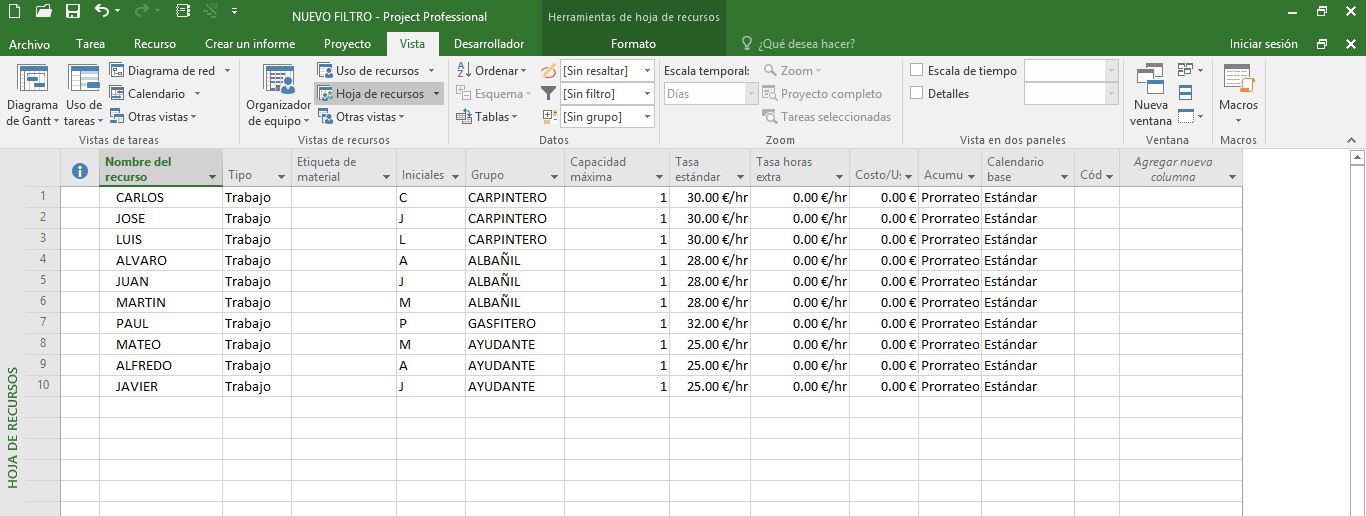
En este caso supondremos una situación en particular, tenemos una lista de recursos naturales que han sido agrupados mediante el campo GRUPO de acuerdo a sus especialidades, tenemos por ejemplo: Carpinteros, Albañiles y Ayudantes, mediante un filtro podremos encontrar rápidamente por ejemplo a los carpinteros, pero ¿qué pasaría si queremos agrupar en este caso a los recursos de acuerdo a su vínculo con la empresa? Queremos por ejemplo agrupar a los recursos que pertenecen al personal propio de la empresa y al personal del gremio de trabajadores para posteriormente hacer un filtro y rápidamente buscar a los recursos que conforman estos.
Como tenemos nuestro campo GRUPO ya ocupado, necesitamos entonces crear un GRUPO 2

Se muestra nuestra vista HOJA DE RECURSOS donde tenemos la siguiente lista de recursos agrupados por su especialidad:


Procedemos a crear nuestro grupo y posteriormente nuestro filtro mediante los siguientes pasos:

1.- Insertamos en este caso la columna Texto 1 que aparece en nuestra lista desplegable, elegimos dicho campo ya que no trabajaremos con valores numéricos sino con descripciones, en este caso separaremos a los recursos de la EMPRESA y a los recursos del GREMIO.


2.- Una vez ingresado nuestro campo Texto 1 con un click derecho sobre el nombre del campo elegimos la opción Configuración de campo, aquí procedemos a digitar el título del campo en este caso GRUPO 2.


3.- Nuevamente en el campo Texto 1 con un click derecho elegimos esta vez Campos Personalizados, donde mediante la opción Cambiar Nombre asignamos el nombre Grupo 2, como podemos ver automáticamente entre paréntesis aparecerá en este caso Texto 1 indicándonos a que tipo de campo pertenece (texto, número, etc.)


4.- Ahora ya con nuestro campo Grupo 2 insertado y configurado, procedemos entonces a especificar el vínculo de cada recurso con la empresa, si es propio de la empresa colocaremos en el campo Grupo 2 la palabra EMPRESA y si pertenece al gremio de trabajadores colocaremos GREMIO.


5.- Ya hemos creado nuestro Grupo 2 y hemos especificado a los recursos de la Empresa y a los recursos del Gremio, nos toca ahora crear un filtro, nos dirigimos a Vista>>Filtro>>Más Filtros.


6.- Aprovecharemos el campo GRUPO de la lista de Filtros propios del programa y haremos una copia a la cual configuraremos.


7.- Indicamos el nombre Grupo 2 que será el nombre con que se muestra nuestro filtro en el desplegable de filtros, en la columna Nombre de campo elegimos nuestro campo Grupo 2 ya creado en pasos anteriores.


8.- Ahora ya tenemos nuestro Filtro Personalizado en la lista desplegable de filtros, con un click elegimos Grupo 2 y digitamos en este caso GREMIO para poder filtrar a nuestros recursos pertenecientes al gremio de trabajadores.


9.- En nuestra vista USO DE RECURSOS en este caso tenemos, ya ubicados rápidamente, a nuestros recursos del GREMIO.


¡¡ Espero les sea de mucha utilidad !!


***Cualquier consulta escríbenos mediante Consulta o de lo contrario envíanos tus preguntas al correo alfonso414@hotmail.com en caso desees adjuntar algún archivo.***

Todos somos MUNDO PROJECT !!