lunes, 29 de abril de 2019

CONSULTA: VALOR DE DURACIÓN TOTAL DEL PROYECTO NO ENTERO

Nos escribe Roxana Diaz desde Chiclayo-Perú
"Alfonso buen día, tengo un problema con la duración de los días en Microsoft Project quisiera saber como se configura para que los días que dura mi proyecto no sea con decimales si no días enteros; por ejemplo mi proyecto es de 13 días pero en la columna duración me calcula 13.13 días, le envío el archivo para su revisión. Quedo atenta a su pronta respuesta y gracias de antemano a su amable atención. Saludos."

Respuesta de Mundo Project:
Hola Roxana procedemos a analizar el archivo que nos enviaste y a responder con mucho gusto la consulta que nos haces.

1. Primero observamos que efectivamente la duración total de tu proyecto es 13.13 días a pesar que las duraciones de tus tareas son todas enteras, algo no cuadra aquí y pasaremos a ubicar el error.
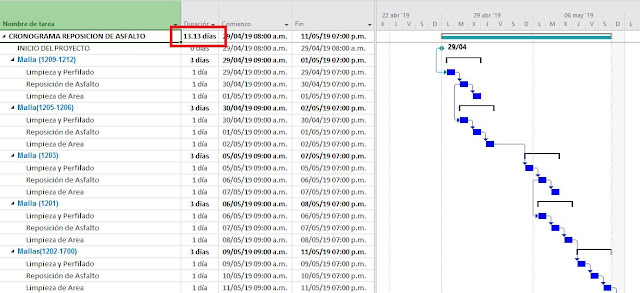


2. Procedemos a mostrar la cuadrícula en nuestra vista de Diagrama de barras y a darle un mayor valor al ancho de la Escala Temporal (valor "a") para poder visualizar mejor el espacio "e" que hay entre la primera tarea y la línea de cuadrícula.

La línea de cuadrícula nos representa el valor de Hora de Comienzo Predeterminada que elegiste en Archivo>>Opciones>>Programación y la cual es 8:00 a.m. y el comienzo de la barra nos representa la hora de dicha tarea que como podemos apreciar tiene como comienzo las 9:00 a.m.

Por la razón explicada en el párrafo anterior tenemos una ligero espacio entre la línea de cuadrícula y el comienzo de la barra que hemos representado con una flecha naranja y una letra "e" el cual es un indicador que algo está fallando en nuestra configuración.


3. Como sugerencia es recomendable revisar primero la Fecha de Comienzo en nuestra ventana Información del Proyecto y como podemos apreciar está acorde a nuestra Hora de Comienzo Predeterminada (08:00 a.m.)


4. Procedemos ahora a verificar nuestro horario de trabajo y para ellos nos dirigimos a Proyecto>>Cambiar Tiempo de Trabajo>>Semanas Laborales>>Detalles y podemos observar que nuestro horario se encuentra establecido a las 09:00 a.m. es decir una(01) hora más adelante que nuestra Hora de Comienzo Pretederminada.
Procedemos a configurar el inicio del horario a las 08:00 a.m.


5. Finalmente obtenemos una duración total del proyecto de 13 días (valor entero) y también observamos que el inicio de la barra coincide con la línea de cuadrícula del día lunes.
Cabe resaltar que el valor de 0.13 adicional que tuvimos inicialmente en la duración total del proyecto se debió a que Microsoft Project había calculado esa hora de desfase (08:00 a.m. hasta 09:00 a.m.) en días es decir 1h/8h = 0.125días = 0.13 días


Ha sido un gusto ayudar una vez a nuestros seguidores a aprender un poco más de este maravilloso programa como es el Microsoft Project.

***Cualquier consulta escríbenos mediante Consulta o de lo contrario envíanos tus preguntas al correo alfonso414@hotmail.com en caso desees adjuntar algún archivo***

Todos somos MUNDO PROJECT !!

jueves, 4 de abril de 2019

CAMBIAR NOMBRE A CALENDARIO DE TRABAJO

Es un poco difícil muchas veces encontrar la manera de cambiar el nombre a nuestros calendarios de trabajos, para ello dejamos esta publicación donde podrás conocer donde se encuentra esta opción de Microsoft Project

1. Primero debes mostrar la pestaña principal Desarrollador que por defecto no aparece en la lista de cinta de opciones de Microsoft Project, para ello dirígete a Archivo>>Opciones>>Personalizar cinta de opciones y al lado derecho activa con un check dicha pestaña principal y vuelve a tu pantalla de trabajo dando click en Aceptar


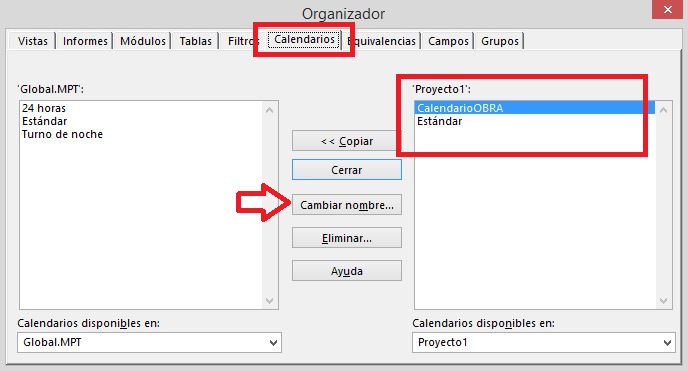
2. Finalmente estando ya en tu pantalla principal del programa para cambiar el nombre a uno tus calendarios de trabajo dirígete a Desarrollador>>Organizador>>Calendarios, al lado izquierdo se encuentra los calendarios de trabajo predeterminados por el programa y al lado derecho los calendarios de trabajo creados por el usuario como CalendarioOBRA de este ejemplo, con un click en Cambiar Nombre puedes lograr tu objetivo


Esta vez aprendimos como cambiar el nombre a un calendario de trabajo, espero les sea de mucha utilidad !!

***Cualquier consulta escríbenos mediante Consulta o de lo contrario envíanos tus preguntas al correo alfonso414@hotmail.com en caso desees adjuntar algún archivo***

Todos somos MUNDO PROJECT !!


martes, 26 de marzo de 2019

FORMATO PDF Y CONFIGURACIÓN PARA IMPRESIÓN

Algunas veces habiendo culminado nuestros cronogramas de trabajo deseamos por alguna razón poder tener este archivo en formato PDF y de esta manera nadie pueda modificarlo o ya sea porque queremos imprimirlo y anexarlo como un documento importante de algún proyecto que estemos trabajando.

Veamos entonces como podemos obtener un archivo muy bien configurado para poder imprimir nuestro diagrama Gantt ¡¡ Presta mucha atención !! 

1. Tomemos como ejemplo el siguiente proyecto que se muestra a continuación, deseamos entonces poder tener la pantalla de trabajo en formato PDF y/o imprimirlo.


2. Nos dirigimos como primer paso a Archivo>>Imprimir y tenemos la siguiente vista donde no necesariamente tenemos lo que necesitamos. Queremos solo tener las columnas Nombre de tarea, Duración, Comienzo y Fin, así también deseamos tener la vista completa de las barras del Diagrama Gantt así como ocultar la leyenda.

Para ellos nos dirigimos a Configurar página en la parte inferior de la pantalla.
 

3. En nuestra primera pestaña podemos elegir la orientación de la página y lo más importante es ajustar la escala, en este caso hemos conseguido ajustar bien nuestro proyecto en un 70%. Elegimos igualmente el tamaño de papel, en este caso hemos cambiado la opción Carta que aparecía por defecto con A4 que es tamaño más común a la hora de imprimir.


4.  En nuestra segunda pestaña podemos ajustar los márgenes de página que tenemos a lo que nosotros creamos conveniente.


5. En la pestaña Encabezado que se muestra en la siguiente imagen elegimos la ubicación que en este caso ha sido la del lado izquierdo, podemos ingresar un texto y un logo mediante con los íconos resaltados.


6. Igualmente podemos ingresar un Pie de página, en este caso se ha elegido el Centro y solo un texto.


7. En nuestra penúltima pestaña podemos ocultar la leyenda mediante la opción Ninguna o bien podemos configurarla a nuestro criterio.


8. Finalmente en la opción Vista elegimos cuántas columnas deseamos tener en nuestra vista previa y futuro archivo PDF, este caso elegimos las 4 primeras columnas (Nombre de tarea, Duración, Comienzo y Fin). Como segunda opción marcada por un check debemos elegir Ajustar escala temporal a página. Por último click en Aceptar y volvemos a nuestra vista previa


9. Tenemos ahora nuestra vista Diagrama Gantt totalmente configurada y lista para presentar. Como siguiente paso elegimos en Impresora la opción Nitro PDF que se encuentra en la lista de opciones por defecto. Luego de ello la opción damos click a  Imprimir la cual nos mostrará una ventana pidiendo escoger nuestra ubicación para poder Guardar el archivo.


10. Inmediatamente abrirá nuestro archivo PDF y como podemos ver todas las opciones configuradas nos muestran un resultado satisfactorio.


¡¡Después de ellos podemos imprimirlo!! si tienes alguna duda déjala en comentarios y te responderemos amablemente.

***Cualquier consulta escríbenos mediante Consulta o de lo contrario envíanos tus preguntas al correo alfonso414@hotmail.com en caso desees adjuntar algún archivo***

Todos somos MUNDO PROJECT !!


martes, 18 de diciembre de 2018

CONSULTA: INGRESAR PRESUPUESTO A PARTIR DE ANÁLISIS DE COSTOS UNITARIOS A PROJECT

Nos escribe José Rodriguez Pintado desde Lambayeque-Perú

"Hola Alfonso, quisiera saber si al ingresar un presupuesto en Project el resultado será igual al resultado del presupuesto que tengo en Excel, cabe indicar que dicho presupuesto ha sido elaborado mediante una lista de actividades y análisis de costos unitarios como suele desarrollarse en la ingeniería"


Respuesta de Mundo Project:


Hola José tu pregunta es muy buena y es una interrogante muy común y poco resuelta entre los ingenieros que utilizan Microsoft Project. En seguida paso a resolver tu duda.


Primero debes entender que, el ingreso de mano de obra y materiales en Microsoft Project suele ser un poco diferente a como suele hacerse en un programa dedicado exclusivamente al desarrollo de un presupuesto mediante Análisis de Costos Unitarios.


1- Vamos a tomar como ejemplo este Análisis de Costos Unitarios que escogí de un presupuesto al azar de mis archivos.


Podemos ver en la primera imagen el recorte del Presupuesto donde aparece el Metrado, Precio unitario y el Precio Parcial de la actividad Concreto f'c=100 kg/cm² +30%PG.


En la segunda imagen tenemos el Análisis de Costos Unitarios de dicha actividad donde como sabemos la mano de obra se analiza  mediante cuadrillas, los materiales mediante el aporte por unidad de medida de la actividad (en este caso el metro cúbico) y los equipos al igual que la mano de obra se analizan también por cuadrillas, exceptuando las herramientas manuales que se calculan como un porcentaje de la mano de obra. 


En la tercera imagen vemos el recorte del Diagrama Gantt donde nuestra actividad cuenta con un Tiempo de Programación de 25 días.


2- Ahora la interrogante es : ¿qué procesamiento requiere mi presupuesto para poder ingresarlo a Microsoft Project?


Para ello debemos saber que en Microsoft Project la mano de obra se debe ingresar la cuadrilla total que trabajará en esta actividad, en el caso de nuestros materiales debemos ingresar la totalidad de éste para completar nuestra actividad, en el caso de equipos sigue el mismo proceso que la mano de obra.


¡¡ Calculemos !!


Duración = Metrado / Rendimiento

Duración = 843.18 / 25 
Duración = 33.7272 días

Si Tiempo de Programación es igual a 25 días como lo muestra nuestro cronograma entonces:


Factor Cuadrilla = Duración / Tiempo de Programación

Factor Cuadrilla = 33.7272 / 25
Factor Cuadrilla = 1.349088 


Mano de Obra                          Factor Cuadrilla      Cuadrilla           Cuadrilla Total

Operario                                       1.349088                    1                       1.35                  
Oficial                                           1.349088                   2                        2.70
Peón                                             1.349088                   8                       10.79 

Materiales                                    Metrado              Cantidad      Cantidad Total

Piedra Mediana                               843.18                  0.50                 421.59                        
Hormigón                                       843.18                  0.83                699.84                
Cemento Portland Tipo I                  843.18                  2.90               2445.22                            
Agua                                              843.18                  0.18                151.77                                                            

Equipos                                       Factor Cuadrilla     Cuadrilla           Cuadrilla Total

Mezcladora de trompo 9p3 (8HP)         1.349088                1                         1.35

                                                         Metrado               Parcial       ParcialTotal                 Herramientas Manuales                         843.18                  2.19             1846.56 


3- Ahora pasemos a ingresar Project estos valores:


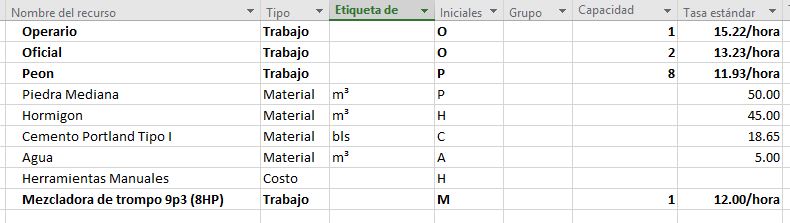
Primero como sabemos debemos ingresar los recursos con sus precios en nuestra Hoja de Recursos


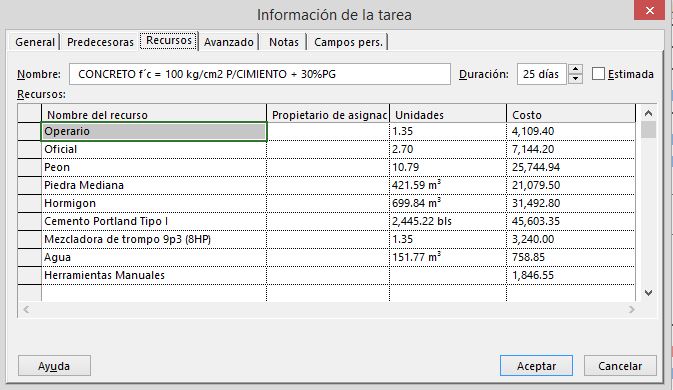
Una vez ingresado nuestro listado de recursos a utilizar nos dirigimos a la vista de trabajo y con doble click sobre nuestra actividad abrimos la ventana Información de la tarea donde ubicamos la pestaña Recursos para proceder a ingresar los valores calculados en el punto 2 tal como lo mostramos en la siguiente ventana:


4- En nuestra columna Costo ya se ha generado nuestro costo total de la partida, al compararlo con el resultado obtenido mediante el Análisis de Costos Unitarios nos varía una centésima que viene a ser casi lo mismo.

Si ingresamos un presupuesto mediante el procedimiento descrito nuestro costo del proyecto variará solo unos decimales con respecto a nuestro presupuesto trabajado con ACU.


P.D.: Se ha demostrado el procedimiento pedido en consulta pero cabe mencionar que es un procedimiento sumamente teórico ya que las cuadrillas en la realidad son valores enteros por obvias razones.


Hemos aprendido algo más sobre esta gran herramienta de trabajo.


***Cualquier consulta escríbenos mediante Consulta o de lo contrario envíanos tus preguntas al correo alfonso414@hotmail.com en caso desees adjuntar algún archivo.***


Todos somos MUNDO PROJECT !!

martes, 27 de noviembre de 2018

CRONOGRAMA VALORIZADO CON MICROSOFT PROJECT

Buen día amigos de Mundo Project !!

Volvemos una vez con un vídeo para utilizar esta hermosa herramienta como lo es Microsoft Project en la elaboración de Cronograma Valorizado, no nos equivoquemos más y hagamos más fácil nuestra vida laboral...


Empecemos !!


***Cualquier consulta escríbenos mediante Consulta o de lo contrario envíanos tus preguntas al correo alfonso414@hotmail.com en caso desees adjuntar algún archivo.***


Todos somos MUNDO PROJECT !!

sábado, 17 de noviembre de 2018

CONSULTA: PERIODO DE SUSPENSIÓN DE LABORES Y REPROGRAMACIÓN A LA FECHA DE REINICIO

Edwin Juro Pérez desde Tarma-Perú nos hace la siguiente consulta:

"Buen día, estamos en una obra pública de 180 días calendarios donde su inicio de obra es el 15-02-2018 y fin 13-08-2018, la cual por no absolución de consultas se suspendió el 26-06-2018 y se volvió a iniciar el 01-09-2018 (lo cual nos pidieron reprogramación con nueva fecha fin el 18-10-2018), para ello hicimos una reprogramación en el Gantt de Seguimiento haciendo la línea base del cronograna inicial y colocamos como fecha de estado el 01-09-2018 para luego colocar el %completado de cada tarea hasta la fecha suspendida 26-06-2018 y luego reprogramar el saldo desde el reinicio o fecha de estado colocado, al reprogramar se pasó de la nueva fecha fin 18-10-2018 lo cual comencé a modificar los días restantes y lo cuadré hasta la nueva fecha fin, ahora nos aprobaron una ampliación de plazo por la demora de la absolución de consultas lo cual nos dieron 2 meses teniendo como nueva fecha fin el 17-12-2018 y ahora no sé cómo reprogramar. ¿Hice bien la primera reprogramación o como se realiza? ¿Cómo reprogramo los días restantes con mi nueva ampliación de plazo sin mover mi reprogramación anterior? Muchas gracias". 


Respuesta de Mundo Project:

Hola Edwin y seguidores de Mundo Project, pasó a responder con todo gusto lo siguiente:


Es un poco larga la pregunta, pero explicaremos la base para que puedan usar el Microsoft Project de manera adecuada.


Primero debemos entender que la parte de Control y Seguimiento es utilizada mayormente para una programación interna, la cual varía mucho del cronograma del Expediente Técnico, además también contiene dentro de cada actividad los recursos humanos, materiales, entre otros.


Cuando inicia la obra ya tenemos una programación en base a lo que realmente creemos que llevará al proyecto a terminar en el tiempo establecido y con el menor costo posible.


A continuación coloco el siguiente ejemplo:


1- Supongamos que tenemos la siguiente programación la cual tiene una Fecha de Comienzo el día 30/07/18, tenemos una Fecha de Estado el día 08/08/18 que es la fecha hasta donde se trabajó debido a una suspensión de labores, como podemos observar a la Fecha de Estado ya tengo actualizado mi cronograma en base mi avance en obra.


2- Una vez solucionado el problema que dio origen a la suspensión se reinician los trabajos el día 15/18/18 para lo cual en el calendario de nuestro proyecto colocamos una excepción con el nombre Suspensión por No Absolución de Consultas así como los días que durará esta suspensión en este caso desde el 09/08/2018 hasta el 14/08/2018 como se muestra en la siguiente imagen:


3- Tenemos ahora el periodo de suspensión como Días No Laborables el cual podemos notar rápidamente con el resaltado verde en dichas fechas; y el porcentaje de trabajo a realizar en cada tarea así como las tareas aún no iniciadas se desplazan a nuestra fecha de reinicio de labores


4- Finalmente establecemos una segunda Línea Base con nuestro nuevo cronograma y seguimos controlando nuestra obra sin mayor problema, cabe indicar que esta es la mejor manera de realizar un nuevo inicio de trabajos ya que si lo realizamos por ejemplo mediante división de tareas Project colocará costos en esos días sin labores de manera prorrateada lo cual no representaría un caso real en algún proyecto. 


Hemos aprendido algo más sobre esta gran herramienta de trabajo.


***Cualquier consulta escríbenos mediante Consulta o de lo contrario envíanos tus preguntas al correo alfonso414@hotmail.com en caso desees adjuntar algún archivo.***


Todos somos MUNDO PROJECT !!

jueves, 8 de noviembre de 2018

CONSULTA: COMO ORDENAR TAREAS Y FILTRAR RUTA CRÍTICA

Nilton Cuchillo desde Perú nos hace la siguiente consulta:

"Hola, me gustaría saber como ordenar las tareas según las precedencias y como identificar la ruta crítica". 


Saludos


Respuesta de Mundo Project:


Hola Nilton, es un placer para mi responderte lo siguiente:


Muchas veces tenemos en nuestro cronograma gran cantidad de tareas y nuestra pantalla de trabajo se encuentra muy cargada de barras y flechas de vínculos, que van hacia arriba y hacia abajo indicando que tareas están unidas por éstas. Deseamos entonces, ordenar las tareas en una forma escalonada y/o filtrar sólo las tareas críticas, de esa manera se nos hará más cómodo visualizarlas en nuestro diagrama de Gantt. Veamos:


1-Tenemos en este ejemplo algunas partidas ya vinculadas, como modo de repaso mostraremos las tareas críticas, para ello nos dirigimos a Formato, luego al grupo Estilos de Barra y finalmente debemos activar el check en Tareas Críticas.


Mostrándonos de esta manera las Tareas Críticas con un color distinto al de las Tareas No Críticas...


2-Para ordenar las tareas según la precedencia tal como nos indica la pregunta, debemos dirigirnos a Vista>>Ordenar Por...


3- Nos aparece la siguiente ventana donde seleccionaremos como primer criterio Predecesoras, debemos también tener activado el check en Ascedente y desactivar el check en Conservar la estructura del esquema para que Project pueda mover las tareas sin necesidad de respetar de respetar el esquema de trabajo, finalmente aplicamos y cerramos la ventana con un click en Ordenar.


4- Obtenemos, como podemos ver en la imagen un nuevo orden en las tareas según el criterio elegido, podemos corroborar también en la columna Predecesoras el orden ascedente tal como lo establecimos en el paso anterior.


5- Ahora, basado en mi experiencia, quizá lo que realmente desees obtener es un orden de las partidas en forma escalona, para lo cual debes de elegir como Primer Criterio de la ventana del paso N°3 la opción Comienzo y nuestras tareas se ordenarán de la siguiente manera:


6- En cuanto a como poder identificar la Ruta Crítica, podría decirse que con el paso N°1 ya la tenemos identificada, pero si deseas solo visualizar en tu diagrama dichas tareas, puedes realizar el paso de la siguiente imagen dirigiéndote a Vista>>Filtros>>Tareas Críticas.


Finalmente tenemos, en pantalla solo nuestras tareas críticas y ordenadas de forma escalonada de tal manera sea más cómodo visualizarlas.


P.D.: Ordenar y filtrar partidas no implica un modificación en la vinculación.


Hemos aprendido algo más sobre esta gran herramienta de trabajo. Saludos.


***Cualquier consulta escríbenos mediante Consulta o de lo contrario envíanos tus preguntas al correo alfonso414@hotmail.com en caso desees adjuntar algún archivo.***

Todos somos MUNDO PROJECT !!