sábado, 26 de octubre de 2019

COSTO ESTIMADO AL FINALIZAR (CEF) Y VARIACIÓN AL FINALIZAR (VAF)

En esta oportunidad hablaremos un poco sobre el Seguimiento con Microsoft Project específicamente del campo Costo Estimado al Finalizar (CEF) el cual es un indicador del Análisis del Valor Ganado con el que trabaja Project para sus cálculos, del cual se genera también el indicador Variación al Finalizar (VAF).
El CEF nos muestra el costo total esperado de una tarea o del proyecto total en función del rendimiento o ritmo de trabajo que se viene ejecutando hasta la Fecha de Estado.
El VAF muestra la diferencia entre el costo presupuesto al finalizar (CPF) y el CEF.

EN UN GRÁFICO !!
En un momento X en el tiempo hemos actualizado nuestra programación obteniendo de esta manera nuestros valores de CPTP, CPTR y CRTR, tenemos también como un dato desde el inicio del proyecto el Costo Presupuesto al Finalizar (CPF).
Si queremos obtener una predicción del cual podría ser el costo al final del proyecto si las cosas continuaran según la tendencia actual tendríamos que proyectar la curva del CRTR como muestra el gráfico y obtendríamos de esta manera nuestro Costo Estimado al Finalizar (CEF). La diferencia entre el CEF y el CPF daría como resultado la Variación al Finalizar (VAF) tal como se muestra en la gráfica.


¿CÓMO SE CALCULA?
Vamos a construir la fórmula del CEF al extrapolar linealmente, mediante una regla de tres simple la siguiente expresión:

"Si para producir un valor de CPTR he gastado CRTR, ¿cuánto gastaré (CEF)
para producir el valor final (CPF)"


obteniendo lo siguiente:

EN EL PROJECT !!
En el siguiente proyecto mostrado tenemos nuestra vista Gantt de Seguimiento en la cual mostramos los valores de CPF (Costo de línea base), CPTP, CPTR, CRTR y por supuesto hemos insertado nuestras columnas de CEF y VAF.
Calculando manualmente con la fórmula antes obtenida para verificar los valores de CEF y VAF de todo el proyecto tendríamos valores prácticamente idénticos a los obtenidos por Project.


UN DATO MÁS
Si buscamos en el Support de Office nos dirá que el CEF es calculado con la siguiente fórmula:
¿Entonces? ¡¡ Pues nada !! Sabiendo que el IRC=CPTR/CPTP reemplacemos el valor y hagamos un poco de "matemáticas" !!


¡¡ Es lo mismo !!

**************************************************************************************************************
Recordemos que no es necesario memorizar sino analizar.


***Cualquier consulta escríbenos mediante Consulta o de lo contrario envíanos tus preguntas al correo alfonso414@hotmail.com en caso desees adjuntar algún archivo***


Todos somos MUNDO PROJECT !!

viernes, 6 de septiembre de 2019

RESALTAR, AGRUPAR Y FILTRAR RUTA CRÍTICA

Muchas veces cuando trabajamos en Microsoft Project con gran cantidad de tareas se nos hace un poco difícil poder captar y/o ubicar con rapidez las tareas críticas, o bien, necesitamos por alguna razón poder tenerlas resaltadas o en todo caso que Project nos muestre solo estas tareas, por lo cual debemos saber que es posible dentro de las opciones del programa poder realizar lo siguiente:


A. RESALTAR TAREAS CRÍTICAS
1. Supongamos que tenemos la siguiente lista de tareas dentro de las cuales tenemos como es de esperarse tareas críticas y no críticas.


2. Para poder resaltar las tareas críticas necesitamos seguir los siguientes pasos Vista>>Resalta>>Tareas Críticas :


3. Obtenemos finalmente el siguiente resultado donde Project ha resaltado la tabla con color amarillo indicando que tareas pertenecen a la ruta crítica :


B. FILTRAR TAREAS CRÍTICAS

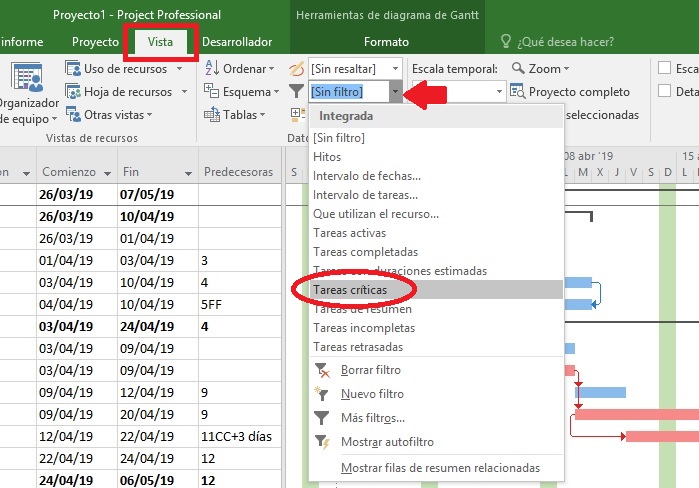
1. Para poder filtrar las tareas críticas necesitamos seguir los siguientes pasos Vista>>Filtro>>Tareas Críticas :


2. Obtenemos finalmente el siguiente resultado donde Project muestra en la tabla solo las tareas que pertenecen a la ruta crítica, ocultando las tareas no críticas:


C. AGRUPAR TAREAS CRÍTICAS

1. Para poder filtrar las tareas críticas necesitamos seguir los siguientes pasos Vista>Agrupar Por>>Crítica :


2. Obtenemos finalmente el siguiente resultado donde Project muestra en la tabla dos grupos Tareas NO Críticas y posteriormente Tareas Críticas


Ahora podemos ubicar rápidamente nuestras tareas críticas !!

***Cualquier consulta escríbenos mediante Consulta o de lo contrario envíanos tus preguntas al correo alfonso414@hotmail.com en caso desees adjuntar algún archivo***


Todos somos MUNDO PROJECT !!

miércoles, 31 de julio de 2019

QUÉ ES Y COMO OCULTAR LA COLUMNA IDENTIFICADOR

¿QUÉ ES?
Una de las primeras cosas que conocemos al trabajar con Microsoft Project es la primera columna llamada Identificador y que aparece después del nombre de la Vista respectiva en la que estamos trabajando.
Dicha columna en la identificación única de cada fila (o cada tarea en su defecto) y es utilizada por ejemplo cuando se requiere vincular tareas mediante las columnas Predecesoras o Sucesoras.
Esta identificación no debe confundirse con el EDT (Estructura de Descomposición de Trabajo) que es la identificación por jerarquía de cada tarea o actividad.


¿CÓMO OCULTARLA?
Cuando queremos hacer un reporte en PDF para después proceder a imprimir nos damos con la incómoda sorpresa que nuestra columna identidicador sigue ahí y pues bien es que sigue mostrándose como primera columna pero con color gris y cuando intentamos ocultarla ni siquiera nos aparece dicha opción para poder hacerlo.

Para ello debemos seguir los siguientes pasos:

1. -Nos dirigimos a Vista>>Otras Vistas>>Más Vistas...


Luego de ello en nuestra Ventana Más Vistas seleccionamos la vista Diagrama de Gantt (requerida en este ejemplo) y procedemos a ingresar en Modificar a fin de poder visualizar como está definida dicha vista.
Luego de este último paso aparecerá otra ventana llamada Definición de una vista mostrándonos por ejemplo el nombre, pantalla, tabla, grupo y filtro; en este caso nos interesa ver que tabla está vinculada a nuestra vista, podemos verificar que dicha tabla vinculada es la tabla Entrada


2. Una vez sabida la tabla vinculada a nuestra vista Diagrama de Gantt, procedemos a ingresar a la configuración de la misma mediante Vista>>Tablas>>Más Tablas...


Nos mostrará en seguida la ventana Más Tablas donde procedemos a elegir Entrada y luego en Modificar para ingresar a la siguiente ventana Definición de tabla donde podemos visualizar en la primera fila de Nombre de Campo la columna Id como primera columna de nuestra tabla Entrada. En la parte inferior debemos desactivar la opción Bloquear la primera columna como se muestra en la imagen:


3. Después de salir de las ventanas con Aceptar tenemos en nuestra pantalla la primera columna ya sin color gris lo cual indica que está desbloqueada y se puede ocultar como cualquier otra columna.


4. Finalmente cuando configuramos para impresión ya no aparece la columna Identificador (Id) tal como lo deseamos.


¡¡ Ya no será más un problema la primera columna !!

***Cualquier consulta escríbenos mediante Consulta o de lo contrario envíanos tus preguntas al correo alfonso414@hotmail.com en caso desees adjuntar algún archivo***


Todos somos MUNDO PROJECT !!

domingo, 30 de junio de 2019

CONSULTA: CALCULAR DÍAS CALENDARIO

Nos escribe Victor Alarcón desde Chiclayo-Perú
"Hola Alfonso, quisiera saber si hay alguna forma de saber el número de días calendario ya que Microsoft Project muestra en la columna Duración los días útiles como lo indicaste en la anterior publicación. Buen día y gracias por la respuesta que podrías darme."

Respuesta de Mundo Project:
Hola Victor, gracias por consultar y procedo a responder a tu interrogante: No hay columna alguna dentro de las opciones de Microsoft Project que pueda mostrarte los días calendario, pero puedes crear un campo personalizado que te permita hacerlo. Veamos lo siguiente:

1. Como primer paso mostraremos este pequeño proyecto.


Del cual podemos deducir manualmente con facilidad los días calendario:


Necesitamos ahora una columna que nos muestre estos valores de forma automática, para ellos procedemos en el siguiente paso a crear un campo personalizado:

2. Nos dirigimos a Formato>>Campos Personalizados y nos llevará a la ventana Campos Personalizados:


Una vez en esta ventana elegimos Tipo Duración (1). Luego de ellos elegimos el campo Duración1 para proceder a dar click a Cambiar nombre...(2) que nos abrirá una pequeña ventana llamada Cambiar Nombre de Campo y colocaremos en ésta Duración(DC).
Luego de ello procedemos a dar click en Fórmula... para ingresar la fórmula adecuada.


3. Nos dirigimos a Función>>General>>IIf(expr,parte_verdadera,parte_falsa)


Dicha función nos mostrará tres partes donde colocaremos expresiones separadas por comas: en la primera parte colocaremos la expresión a ser analizada, en la segunda parte colocaremos el cálculo a devolver si la expresión de la primera parte es verdadera y en la tercera parte el cálculo si la expresión es falsa.


a) Primera parte, colocaremos haciendo uso del Campo>>Duración>>Duración la expresión [Duración]=0


b) Segunda parte, colocaremos el número cero, con lo cual estamos asegurando junto con la primera parte de la fórmula que nos arroje un valor de cero a alguna tarea con valor cero o algún hito que se sobreentiende como una tarea con duración cero.


c) Tercera parte, coloremos junto con la ayuda de Función>>Fecha y hora>>DataValue (fecha) y Campo>>Fecha>>Fin y Campo>>Fecha>>Comienzo la expresión DateValue([Fin])-DateValue([Comienzo]) a la cual sumaremos 1 para por la pérdida de la resta y multiplicaremos por 480 por para poder convertir la expresión a minutos y Project muestre correctamente la cantidad de días.


Finalmente y si no tienes buenos resultados al seguir los siguientes pasos simplemente copia directamente la fórmula:

IIf([Duración]=0,0,(DateValue([Fin])-DateValue([Comienzo])+1)*480)

4. Como último paso debemos dar check en Usar fórmula en la opción Cálculo de las filas de resumen de grupo y tarea, de lo contrario obtendremos valores erróneos en nuestras tareas de resumen.


5. Finalmente obtenemos el resultado esperado si lo comparamos con el cálculo manual.


¡¡ Ahora ya podemos calcular nuestros días calendario !!

***Cualquier consulta escríbenos mediante Consulta o de lo contrario envíanos tus preguntas al correo alfonso414@hotmail.com en caso desees adjuntar algún archivo***

Todos somos MUNDO PROJECT !!

sábado, 29 de junio de 2019

¿CÓMO CALCULA MICROSOFT PROJECT EL VALOR DE LA COLUMNA DURACIÓN?

Veamos en esta nueva publicación de nuestro blog como calcula Microsoft Project la cantidad de días en la columna duración, para ello debemos tener algunos puntos en cuenta en la configuración del programa. ¡¡ Mucha atención !!
1. Como primer paso mostraremos un pequeño proyecto de cinco tareas donde podemos ver que la Duración de las tareas no está contando los días no laborables y que el número de celdas en el diagrama Gantt, correspondiente a la TAREA 1 por ejemplo, coincide con el número de días mostrados en la columna Duración.


Este último punto quizá sea el más importante a tener en cuenta y se debe a que hay, entre otras cosas, dos valores en la configuración que coinciden, como lo son:

a) En Archivo>>Opciones>>Programación>>Horas por día tenemos un valor de 8 (horas/día) con el cual Microsoft Project está incluyendo en sus cálculos que por cada 08 horas de trabajo se contará 01 día útil de Duración.


b) En Proyecto>>Cambiar Tiempo de Trabajo>>Semanas Laborales>>Detalles tenemos un calendario de trabajo de lunes a sábado de 08:00 a.m. hasta 12:00 p.m. y 01:00 p.m. hasta 05:00 p.m. lo cual suma en total 08 horas de trabajo por día (domingo como día no laborable).
Lo cual quiere decir que por cada día de trabajo (08 horas diarias) se contará 01 día útil según la configuración del literal a).


Ahora ¿qué pasa si no coinciden estos valores? entendámoslo en los siguientes puntos :

2. Vamos a cambiar las configuración de Horas por Día y veamos que valor nos muestra Microsoft Project en la columna Duración

a) En Archivo>>Opciones>>Programación>>Horas por día tenemos un valor de 4 (horas/día) con el cual Microsoft Project está incluyendo en sus cálculos que por cada 04 horas de trabajo se contará 01 día útil de duración.


b) En Proyecto>>Cambiar Tiempo de Trabajo>>Semanas Laborales>>Detalles tenemos el mismo calendario de trabajo de lunes a sábado de 08:00 a.m. hasta 12:00 p.m. y 01:00 p.m. hasta 05:00 p.m. lo cual suma en total 08 horas de trabajo por día (domingo como día no laborable).


Lo cual quiere decir que por cada día de trabajo (08 horas diarias) se contarán 02 días útiles ya que según la configuración del literal a) tenemos 01 día útil igual a 04 horas, por lo cual Microsoft Project nos mostrará en la columna Duración el siguiente resultado:


3. Ahora vamos a cambiar las configuración de nuestro calendario de trabajo y veamos que nuevo valor nos muestra Microsoft Project en la columna Duración

a) En Archivo>>Opciones>>Programación>>Horas por día tenemos un valor de 8 (horas/día) como teníamos incicialmente con el cual Microsoft Project está incluyendo en sus cálculos que por cada 04 horas de trabajo se contará 01 día útil de duración.


b) En Proyecto>>Cambiar Tiempo de Trabajo>>Semanas Laborales>>Detalles tenemos en este caso el calendario de trabajo de lunes a sábado de 08:00 a.m. hasta 12:00 p.m. lo cual suma en total 04 horas de trabajo por día (domingo como día no laborable).


Lo cual quiere decir que por cada día de trabajo (04 horas diarias) se contarán 1/2 día útil ya que según la configuración del literal a) tenemos 01 día útil igual a 08 horas, por lo cual Microsoft Project nos mostrará en la columna Duración y barras de Diagrama de Gantt el siguiente resultado:


Ha sido un placer una vez más poder ayudarlos con un poco de Microsoft Project. Saludos y éxitos a todos.

***Cualquier consulta escríbenos mediante Consulta o de lo contrario envíanos tus preguntas al correo alfonso414@hotmail.com en caso desees adjuntar algún archivo***

Todos somos MUNDO PROJECT !!
lunes, 29 de abril de 2019

CONSULTA: VALOR DE DURACIÓN TOTAL DEL PROYECTO NO ENTERO

Nos escribe Roxana Diaz desde Chiclayo-Perú
"Alfonso buen día, tengo un problema con la duración de los días en Microsoft Project quisiera saber como se configura para que los días que dura mi proyecto no sea con decimales si no días enteros; por ejemplo mi proyecto es de 13 días pero en la columna duración me calcula 13.13 días, le envío el archivo para su revisión. Quedo atenta a su pronta respuesta y gracias de antemano a su amable atención. Saludos."

Respuesta de Mundo Project:
Hola Roxana procedemos a analizar el archivo que nos enviaste y a responder con mucho gusto la consulta que nos haces.

1. Primero observamos que efectivamente la duración total de tu proyecto es 13.13 días a pesar que las duraciones de tus tareas son todas enteras, algo no cuadra aquí y pasaremos a ubicar el error.


2. Procedemos a mostrar la cuadrícula en nuestra vista de Diagrama de barras y a darle un mayor valor al ancho de la Escala Temporal (valor "a") para poder visualizar mejor el espacio "e" que hay entre la primera tarea y la línea de cuadrícula.

La línea de cuadrícula nos representa el valor de Hora de Comienzo Predeterminada que elegiste en Archivo>>Opciones>>Programación y la cual es 8:00 a.m. y el comienzo de la barra nos representa la hora de dicha tarea que como podemos apreciar tiene como comienzo las 9:00 a.m.

Por la razón explicada en el párrafo anterior tenemos una ligero espacio entre la línea de cuadrícula y el comienzo de la barra que hemos representado con una flecha naranja y una letra "e" el cual es un indicador que algo está fallando en nuestra configuración.


3. Como sugerencia es recomendable revisar primero la Fecha de Comienzo en nuestra ventana Información del Proyecto y como podemos apreciar está acorde a nuestra Hora de Comienzo Predeterminada (08:00 a.m.)


4. Procedemos ahora a verificar nuestro horario de trabajo y para ellos nos dirigimos a Proyecto>>Cambiar Tiempo de Trabajo>>Semanas Laborales>>Detalles y podemos observar que nuestro horario se encuentra establecido a las 09:00 a.m. es decir una(01) hora más adelante que nuestra Hora de Comienzo Pretederminada.
Procedemos a configurar el inicio del horario a las 08:00 a.m.


5. Finalmente obtenemos una duración total del proyecto de 13 días (valor entero) y también observamos que el inicio de la barra coincide con la línea de cuadrícula del día lunes.
Cabe resaltar que el valor de 0.13 adicional que tuvimos inicialmente en la duración total del proyecto se debió a que Microsoft Project había calculado esa hora de desfase (08:00 a.m. hasta 09:00 a.m.) en días es decir 1h/8h = 0.125días = 0.13 días


Ha sido un gusto ayudar una vez a nuestros seguidores a aprender un poco más de este maravilloso programa como es el Microsoft Project.

***Cualquier consulta escríbenos mediante Consulta o de lo contrario envíanos tus preguntas al correo alfonso414@hotmail.com en caso desees adjuntar algún archivo***

Todos somos MUNDO PROJECT !!

jueves, 4 de abril de 2019

CAMBIAR NOMBRE A CALENDARIO DE TRABAJO

Es un poco difícil muchas veces encontrar la manera de cambiar el nombre a nuestros calendarios de trabajos, para ello dejamos esta publicación donde podrás conocer donde se encuentra esta opción de Microsoft Project

1. Primero debes mostrar la pestaña principal Desarrollador que por defecto no aparece en la lista de cinta de opciones de Microsoft Project, para ello dirígete a Archivo>>Opciones>>Personalizar cinta de opciones y al lado derecho activa con un check dicha pestaña principal y vuelve a tu pantalla de trabajo dando click en Aceptar


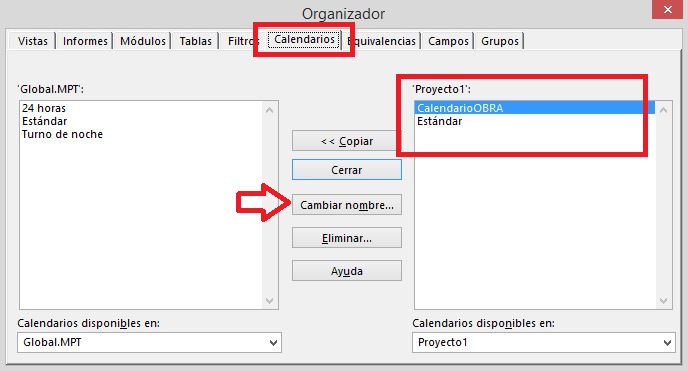
2. Finalmente estando ya en tu pantalla principal del programa para cambiar el nombre a uno tus calendarios de trabajo dirígete a Desarrollador>>Organizador>>Calendarios, al lado izquierdo se encuentra los calendarios de trabajo predeterminados por el programa y al lado derecho los calendarios de trabajo creados por el usuario como CalendarioOBRA de este ejemplo, con un click en Cambiar Nombre puedes lograr tu objetivo


Esta vez aprendimos como cambiar el nombre a un calendario de trabajo, espero les sea de mucha utilidad !!

***Cualquier consulta escríbenos mediante Consulta o de lo contrario envíanos tus preguntas al correo alfonso414@hotmail.com en caso desees adjuntar algún archivo***

Todos somos MUNDO PROJECT !!